Domain kontrahieren.de kaufen?
Wir ziehen mit dem Projekt
kontrahieren.de um.
Sind Sie am Kauf der Domain
kontrahieren.de interessiert?
domain@kv-gmbh.de · 0541-91531010
Domain kontrahieren.de kaufen?
Wie kann man den Bildwinkel einer eingebauten Webcam unter Windows 10 reduzieren bzw. einschränken?
Um den Bildwinkel einer eingebauten Webcam unter Windows 10 zu reduzieren, gibt es mehrere Möglichkeiten. Eine Möglichkeit ist die Verwendung von Software von Drittanbietern, die die Kameraeinstellungen anpassen können. Eine andere Möglichkeit besteht darin, den Abstand zwischen der Kamera und dem Motiv zu verringern oder die Kamera so zu positionieren, dass sie nur einen bestimmten Bereich erfasst. Es ist auch möglich, eine externe Linse oder einen Aufsatz zu verwenden, um den Bildwinkel zu begrenzen. **
Wie kann ich unter Windows 10 Bilder komprimieren?
Um Bilder unter Windows 10 zu komprimieren, kannst du entweder die integrierte Funktion "Bildgröße ändern" nutzen oder eine spezielle Software wie z.B. "Paint" oder "IrfanView" verwenden. Du kannst auch Online-Tools wie "TinyPNG" oder "Compress JPEG" verwenden, um Bilder direkt im Browser zu komprimieren. Eine weitere Möglichkeit ist die Verwendung von ZIP-Dateien, um mehrere Bilder auf einmal zu komprimieren. Es ist wichtig, die Bildqualität beim Komprimieren im Auge zu behalten, um sicherzustellen, dass die Bilder immer noch gut aussehen. **


Ähnliche Suchbegriffe für Windows
Top-Angebote
Produkte zum Begriff Windows:
-
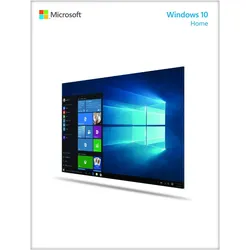
Microsoft Windows 10 Home für WindowsBeim Freilegen des Keys ist Vorsicht geboten, unkenntliche Keys können nicht wiederhergestellt werden. Alles auf Start: Das vertraute Startmenü ist zurück und es ist besser geworden - mit Funktionalitäten und Anpassungsmöglichkeiten. Du entscheidest, wie du arbeiten kannst. Windows 10 ist das bislang sicherste Windows, inklusive regelmässiger Updates. Schreibe, tippe und zeichne mit Web Note direkt auf Webseiten.339,00 €*Versand: 0,00 €Sichere Weiterleitung zum Anbieter
-
Windows 365 Business with Windows Hybrid Benefit⚠ Wichtiger Hinweis zu den Varianten Beim Kauf von Windows 365 Business stehen verschiedene Leistungsvarianten zur Verfügung. Jede Konfiguration unterscheidet sich in folgenden Aspekten: vCPU (Virtuelle CPUs): Beeinflusst die Rechenleistung des Cloud-PCs. RAM (Arbeitsspeicher): Entscheidend für Multitasking und Performance. Speicherplatz (SSD): Bestimmt die verfügbare Speicherkapazität. Empfehlung: - Für einfache Büroaufgaben: 2 vCPU, 8 GB RAM . - Für grafikintensive Anwendungen oder mehrere Programme gleichzeitig: 8 vCPU, 32 GB RAM . - Maximale Leistung für professionelle Anwendungen: 16 vCPU, 64 GB RAM . Windows 365 Business with Windows Hybrid Benefit – Ihr Windows in der Cloud Windows 365 kombiniert die Leistung und Sicherheit der Cloud mit der Vielseitigkeit eines PCs. Egal ob für Vertragsarbeiter, Softwareentwickler oder Industriedesigner – Windows 365 Business bietet maximale Flexibilität für die moderne Arbeitswelt. Mit Windows 365 Business erhalten Ihre Mitarbeiter sicheren Zugriff auf ihre personalisierte Windows-Umgebung – jederzeit und auf jedem Gerät. Arbeiten Sie ortsunabhängig und profitieren Sie von der gewohnten Microsoft-Benutzererfahrung. Windows 365 Business mit Windows Hybrid Benefit ist die ideale Lösung für Unternehmen, die sichere, skalierbare und flexible Arbeitsumgebungen benötigen. Jetzt kaufen und profitieren! Produktivität auf jedem Gerät Cloud-PCs sorgen für effizientes Arbeiten – Ihre Apps, Daten und Einstellungen sind jederzeit in der Microsoft Cloud abrufbar. Sicherer Zugriff Windows 365 schützt Unternehmensdaten mit einer konformen, sicheren Windows-Umgebung auf Cloud-PCs. Vereinfachte Verwaltung Über windows365.microsoft.com können Sie alle Geräte zentral verwalten – effizient und unkomplizier Windows 365 Business – Vorteile mit Hybrid Benefit Hybrid Benefit Unternehmen mit einer bestehenden Windows 10/11 Pro-Lizenz erhalten vergünstigte Windows 365 Business-Abonnements . Windows 365 Business – Skalieren Sie Ihr Geschäft mit der Cloud Produktivität steigern: Arbeiten Sie flexibel von überall, mit Windows in der Cloud auf jedem Gerät. Sicherer Zugriff auf Ressourcen: Nutzen Sie benutzerdefinierte Geschäfts- und Branchen-Apps – Ihre Daten und Einstellungen bleiben jederzeit erhalten. Kosten verwalten: Windows 365 bietet vorhersehbare monatliche Kosten pro Benutzer – keine versteckten Gebühren. Einfache Einrichtung und Verwaltung Windows 365 Business ist einfach zu verwalten und erfordert keine zusätzlichen Lizenzen, Hardware oder Fachkenntnisse. Schneller Einstieg: Richten Sie Cloud-PCs für Ihre Mitarbeiter mühelos in wenigen Minuten ein. Skalierbar nach Ihren Bedürfnissen: Wählen Sie aus verschiedenen Leistungsoptionen, passend für jede Unternehmensgröße. Windows 365 Business – Für wen ist es geeignet? Freelancer & Selbstständige Perfekt für unabhängige Fachkräfte, die eine sichere und flexible Arbeitsumgebung benötigen, um von überall aus produktiv zu sein. Kleine & mittlere Unternehmen Ideal für Unternehmen, die skalierbare IT-Lösungen ohne große Hardware-Investitionen benötigen. Remote- & Hybrid-Arbeiter Windows 365 ermöglicht es Mitarbeitern, ortsunabhängig und sicher zu arbeiten, egal auf welchem Gerät. Entdecken Sie weitere Windows 365 Produkte Windows 365 Business Die ideale Lösung für kleine und mittlere Unternehmen, die flexible und sichere Cloud-PCs benötigen. Mehr erfahren Windows 365 Business Frontline Speziell entwickelt für Unternehmen mit Schichtarbeitern oder Teilzeitkräften, die Cloud-PCs teilen können. Mehr erfahren Windows 365 Enterprise Optimale Wahl für große Unternehmen, die eine skalierbare und leistungsstarke Cloud-PC-Lösung benötigen. Mehr erfahren Die Vorteile für Ihr Unternehmen Mit Windows 365 profitieren Sie von zahlreichen Vorteilen, die Ihre IT-Infrastruktur vereinfachen und Ihr Unternehmen produktiver machen: Flexibles Arbeiten von überall Mitarbeiter können von jedem Gerät aus auf ihren Cloud-PC zugreifen und ihre gewohnte Windows-Umgebung nutzen – egal ob im Büro, im Homeoffice oder unterwegs. Skalierbarkeit für jedes Unternehmen Ob Start-up, KMU oder Großunternehmen – Windows 365 lässt sich einfach anpassen. Wählen Sie die benötigte Leistung und passen Sie die Anzahl der Lizenzen flexibel an. Sicherheit auf höchstem Niveau Mit Microsofts Zero Trust-Sicherheitsmodell bleiben Ihre Daten geschützt. Sensible Informationen werden nicht lokal gespeichert, sondern sicher in der Cloud verwaltet. Einfache Einrichtung und Verwaltung Dank Windows Hybrid Benefit können Unternehmen, die bereits über Windows 10/11 Pro-Lizenzen verfügen, Kosten sparen und Windows 365 Business direkt ohne zusätzliche Hardware nutzen. Integration mit Microsoft 365 Windows 365 lässt sich nahtlos mit anderen Microsoft-Tools wie Microsoft 365, OneDrive und Teams kombinieren – für eine reibungslose Zusammenarbeit im Unternehmen.341,95 €*Versand: 0,00 €Sichere Weiterleitung zum Anbieter
-
Heiting, Mareile: Windows 11Windows 11 , Das große Handbuch. Aktualisiertes Standardwerk für Einsteiger und Fortgeschrittene - inkl. aller Grundlagen und Profi-Tipps , Radlager > Sportfederung , Auflage: 5. Auflage, Erscheinungsjahr: 20231107, Produktform: Kartoniert, Autoren: Heiting, Mareile, Auflage: 24005, Auflage/Ausgabe: 5. Auflage, Seitenzahl/Blattzahl: 912, Themenüberschrift: COMPUTERS / Operating Systems / Windows Desktop, Keyword: Befehle; Computer PC; Hand-Buch Bücher lernen Tipps Workshops Wissen Anleitung Ratgeber verstehen; Microsoft Office; Praxisbuch; Ratgeber; Rheinwerk-Verlag; Tipps und Tricks; Windows-11-Wissen; Windows-Einstellungen; Windows-Grundlagen; Windows-Update; Windows-Upgrade, Fachschema: Betriebssystem (EDV)~Operating System~Windows 11~Betriebssystem (EDV) / Windows~MS-Windows~Windows, Sprache: Deutsch, Warengruppe: HC/Betriebssysteme/Benutzeroberflächen, Fachkategorie: Microsoft Windows, Thema: Verstehen, Text Sprache: ger, UNSPSC: 49019900, Warenverzeichnis für die Außenhandelsstatistik: 49019900, Verlag: Vierfarben, Verlag: Vierfarben, Verlag: Vierfarben, Länge: 241, Breite: 173, Höhe: 48, Gewicht: 1510, Produktform: Klappenbroschur, Genre: Mathematik/Naturwissenschaften/Technik/Medizin, Genre: Mathematik/Naturwissenschaften/Technik/Medizin, Vorgänger: 2789014, Vorgänger EAN: 9783842108905, Herkunftsland: DEUTSCHLAND (DE), Katalog: deutschsprachige Titel, Katalog: Gesamtkatalog, Katalog: Kennzeichnung von Titeln mit einer Relevanz > 30, Katalog: Lagerartikel, Book on Demand, ausgew. Medienartikel, Relevanz: 0300, Tendenz: -1, Unterkatalog: AK, Unterkatalog: Bücher, Unterkatalog: Hardcover, Unterkatalog: Lagerartikel, WolkenId: 265228719,90 €*Versand: 0,00 €Sichere Weiterleitung zum Anbieter
-
Engelke, Olaf: Windows-Befehle für Server 2025 und Windows 11 - kurz & gutWindows-Befehle für Server 2025 und Windows 11 - kurz & gut , Mit PowerShell-Alternativen , Radlager > Sportfederung , Auflage: 7. Auflage, Erscheinungsjahr: 20250331, Titel der Reihe: kurz & gut##~OReillys Taschenbibliothek##, Autoren: Engelke, Olaf, Auflage: 25007, Auflage/Ausgabe: 7. Auflage, Seitenzahl/Blattzahl: 320, Keyword: Administration; Microsoft; PowerShell; PowerShell 7; Server 2022; Server Befehle; Systemadministration; Windows 11; Windows Server 2022; Windows-Administration, Fachschema: Betriebssystem (EDV)~Operating System~Netzwerk (elektronisch)~Windows 8, Fachkategorie: Betriebssysteme, Warengruppe: HC/Betriebssysteme/Benutzeroberflächen, UNSPSC: 49019900, Warenverzeichnis für die Außenhandelsstatistik: 49019900, Länge: 178, Breite: 108, Höhe: 19, Gewicht: 288, Produktform: Kartoniert, Genre: Mathematik/Naturwissenschaften/Technik/Medizin,19,90 €*Versand: 0,00 €Sichere Weiterleitung zum Anbieter


-
Wie kann ich die Programmzeit auf Windows begrenzen?
Um die Programmzeit auf Windows zu begrenzen, kannst du die Funktion "Familienoptionen" nutzen. Gehe dazu in die Einstellungen und wähle den Punkt "Konten" aus. Dort kannst du dann die Option "Familienoptionen" aktivieren und die gewünschte Zeitbegrenzung für bestimmte Programme festlegen. **
-
Wie kann man einen Ordner unter Windows 7 komprimieren?
Um einen Ordner unter Windows 7 zu komprimieren, klicken Sie mit der rechten Maustaste auf den Ordner und wählen Sie "Senden an" und dann "Komprimierter (zip) Ordner". Dadurch wird eine komprimierte Version des Ordners erstellt, die weniger Speicherplatz benötigt. Sie können den komprimierten Ordner dann verschieben, kopieren oder per E-Mail senden. **
-
Was bedeutet es, das Windows 10-Laufwerk zu komprimieren?
Wenn du das Windows 10-Laufwerk komprimierst, werden die Dateien und Ordner auf dem Laufwerk so verkleinert, dass sie weniger Speicherplatz einnehmen. Dadurch kannst du mehr Dateien auf dem Laufwerk speichern. Beachte jedoch, dass die Komprimierung die Leistung des Systems beeinträchtigen kann, da die Dateien beim Zugriff entpackt werden müssen. **
-
Wie kann man die Administratorrechte in Windows 11/10 einschränken?
Um die Administratorrechte in Windows 11/10 einzuschränken, können Sie die Benutzerkontensteuerung (UAC) verwenden. Gehen Sie dazu zu den Einstellungen, suchen Sie nach "Benutzerkontensteuerung" und klicken Sie auf "Einstellungen der Benutzerkontensteuerung ändern". Hier können Sie den Schieberegler nach Ihren Wünschen anpassen, um die Berechtigungen für administrative Aufgaben einzuschränken. Sie können auch zusätzliche Benutzerkonten mit eingeschränkten Rechten erstellen, um die Administratorrechte weiter zu beschränken. **
Wie kann man die Benutzerrechte unter Windows 10 extrem einschränken?
Um die Benutzerrechte unter Windows 10 extrem einzuschränken, können Sie die Benutzerkontensteuerung (UAC) auf das höchste Sicherheitsniveau einstellen. Dadurch werden Benutzer vor unerwünschten Änderungen an Systemeinstellungen oder Installationen von Programmen gewarnt. Sie können auch die Gruppenrichtlinien verwenden, um den Zugriff auf bestimmte Funktionen oder Ordner einzuschränken und den Benutzer nur mit den minimalen Rechten auszustatten, die für seine Aufgaben erforderlich sind. Es ist auch möglich, ein Konto als "Standardbenutzer" anstatt als "Administrator" einzurichten, um die Rechte weiter einzuschränken. **
Wie kann ich den Speicherplatz für Windows-Ordner begrenzen?
Es gibt mehrere Möglichkeiten, den Speicherplatz für den Windows-Ordner zu begrenzen. Eine Möglichkeit besteht darin, die Größe der Systemwiederherstellungspunkte zu begrenzen oder sie ganz zu deaktivieren. Eine andere Möglichkeit besteht darin, den Papierkorb so einzustellen, dass er automatisch Dateien löscht, sobald sie eine bestimmte Größe erreichen. Außerdem können Sie überflüssige Dateien und Programme deinstallieren, um Speicherplatz freizugeben. **
Top-Angebote
Produkte zum Begriff Windows:
-
Microsoft Windows 11 Home für WindowsWindows 11 bietet einen ruhigen und kreativen Raum, in dem du deinen Leidenschaften nachgehen kannst. Von einem frischen Startmenü bis hin zu Möglichkeiten, sich mit den Lieblingsmenschen, Nachrichten, Spielen und Inhalten zu verbinden - Windows 11 ist der Ort, an dem du auf natürliche Weise Ideen entwickeln, gestalten und dich ausdrücken kannst. Ausserdem bleibe mit Microsoft Edge auf dem Laufenden und entdecke dein nächstes Lieblingsspiel mit dem Xbox Game Pass Ultimate.182,09 €*Versand: 0,00 €Sichere Weiterleitung zum Anbieter
-
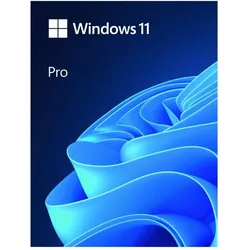
Microsoft Windows 11 Pro für WindowsWindows 11 bietet einen ruhigen und kreativen Raum, in dem du deinen Leidenschaften nachgehen kannst. Von einem frischen Startmenü bis hin zu Möglichkeiten, sich mit deinen Lieblingsmenschen, Nachrichten, Spielen und Inhalten zu verbinden – Windows 11 ist der Ort, an dem du auf natürliche Weise Ideen entwickeln, gestalten und dich ausdrücken kannst. Bleibe mit Microsoft Edge auf dem Laufenden und entdecke dein nächstes Lieblingsspiel mit dem Xbox Game Pass Ultimate.169,00 €*Versand: 0,00 €Sichere Weiterleitung zum Anbieter
-
Microsoft Windows 10 Home für WindowsBeim Freilegen des Keys ist Vorsicht geboten, unkenntliche Keys können nicht wiederhergestellt werden. Alles auf Start: Das vertraute Startmenü ist zurück und es ist besser geworden - mit Funktionalitäten und Anpassungsmöglichkeiten. Du entscheidest, wie du arbeiten kannst. Windows 10 ist das bislang sicherste Windows, inklusive regelmässiger Updates. Schreibe, tippe und zeichne mit Web Note direkt auf Webseiten.339,00 €*Versand: 0,00 €Sichere Weiterleitung zum Anbieter
-
Windows 365 Business with Windows Hybrid Benefit⚠ Wichtiger Hinweis zu den Varianten Beim Kauf von Windows 365 Business stehen verschiedene Leistungsvarianten zur Verfügung. Jede Konfiguration unterscheidet sich in folgenden Aspekten: vCPU (Virtuelle CPUs): Beeinflusst die Rechenleistung des Cloud-PCs. RAM (Arbeitsspeicher): Entscheidend für Multitasking und Performance. Speicherplatz (SSD): Bestimmt die verfügbare Speicherkapazität. Empfehlung: - Für einfache Büroaufgaben: 2 vCPU, 8 GB RAM . - Für grafikintensive Anwendungen oder mehrere Programme gleichzeitig: 8 vCPU, 32 GB RAM . - Maximale Leistung für professionelle Anwendungen: 16 vCPU, 64 GB RAM . Windows 365 Business with Windows Hybrid Benefit – Ihr Windows in der Cloud Windows 365 kombiniert die Leistung und Sicherheit der Cloud mit der Vielseitigkeit eines PCs. Egal ob für Vertragsarbeiter, Softwareentwickler oder Industriedesigner – Windows 365 Business bietet maximale Flexibilität für die moderne Arbeitswelt. Mit Windows 365 Business erhalten Ihre Mitarbeiter sicheren Zugriff auf ihre personalisierte Windows-Umgebung – jederzeit und auf jedem Gerät. Arbeiten Sie ortsunabhängig und profitieren Sie von der gewohnten Microsoft-Benutzererfahrung. Windows 365 Business mit Windows Hybrid Benefit ist die ideale Lösung für Unternehmen, die sichere, skalierbare und flexible Arbeitsumgebungen benötigen. Jetzt kaufen und profitieren! Produktivität auf jedem Gerät Cloud-PCs sorgen für effizientes Arbeiten – Ihre Apps, Daten und Einstellungen sind jederzeit in der Microsoft Cloud abrufbar. Sicherer Zugriff Windows 365 schützt Unternehmensdaten mit einer konformen, sicheren Windows-Umgebung auf Cloud-PCs. Vereinfachte Verwaltung Über windows365.microsoft.com können Sie alle Geräte zentral verwalten – effizient und unkomplizier Windows 365 Business – Vorteile mit Hybrid Benefit Hybrid Benefit Unternehmen mit einer bestehenden Windows 10/11 Pro-Lizenz erhalten vergünstigte Windows 365 Business-Abonnements . Windows 365 Business – Skalieren Sie Ihr Geschäft mit der Cloud Produktivität steigern: Arbeiten Sie flexibel von überall, mit Windows in der Cloud auf jedem Gerät. Sicherer Zugriff auf Ressourcen: Nutzen Sie benutzerdefinierte Geschäfts- und Branchen-Apps – Ihre Daten und Einstellungen bleiben jederzeit erhalten. Kosten verwalten: Windows 365 bietet vorhersehbare monatliche Kosten pro Benutzer – keine versteckten Gebühren. Einfache Einrichtung und Verwaltung Windows 365 Business ist einfach zu verwalten und erfordert keine zusätzlichen Lizenzen, Hardware oder Fachkenntnisse. Schneller Einstieg: Richten Sie Cloud-PCs für Ihre Mitarbeiter mühelos in wenigen Minuten ein. Skalierbar nach Ihren Bedürfnissen: Wählen Sie aus verschiedenen Leistungsoptionen, passend für jede Unternehmensgröße. Windows 365 Business – Für wen ist es geeignet? Freelancer & Selbstständige Perfekt für unabhängige Fachkräfte, die eine sichere und flexible Arbeitsumgebung benötigen, um von überall aus produktiv zu sein. Kleine & mittlere Unternehmen Ideal für Unternehmen, die skalierbare IT-Lösungen ohne große Hardware-Investitionen benötigen. Remote- & Hybrid-Arbeiter Windows 365 ermöglicht es Mitarbeitern, ortsunabhängig und sicher zu arbeiten, egal auf welchem Gerät. Entdecken Sie weitere Windows 365 Produkte Windows 365 Business Die ideale Lösung für kleine und mittlere Unternehmen, die flexible und sichere Cloud-PCs benötigen. Mehr erfahren Windows 365 Business Frontline Speziell entwickelt für Unternehmen mit Schichtarbeitern oder Teilzeitkräften, die Cloud-PCs teilen können. Mehr erfahren Windows 365 Enterprise Optimale Wahl für große Unternehmen, die eine skalierbare und leistungsstarke Cloud-PC-Lösung benötigen. Mehr erfahren Die Vorteile für Ihr Unternehmen Mit Windows 365 profitieren Sie von zahlreichen Vorteilen, die Ihre IT-Infrastruktur vereinfachen und Ihr Unternehmen produktiver machen: Flexibles Arbeiten von überall Mitarbeiter können von jedem Gerät aus auf ihren Cloud-PC zugreifen und ihre gewohnte Windows-Umgebung nutzen – egal ob im Büro, im Homeoffice oder unterwegs. Skalierbarkeit für jedes Unternehmen Ob Start-up, KMU oder Großunternehmen – Windows 365 lässt sich einfach anpassen. Wählen Sie die benötigte Leistung und passen Sie die Anzahl der Lizenzen flexibel an. Sicherheit auf höchstem Niveau Mit Microsofts Zero Trust-Sicherheitsmodell bleiben Ihre Daten geschützt. Sensible Informationen werden nicht lokal gespeichert, sondern sicher in der Cloud verwaltet. Einfache Einrichtung und Verwaltung Dank Windows Hybrid Benefit können Unternehmen, die bereits über Windows 10/11 Pro-Lizenzen verfügen, Kosten sparen und Windows 365 Business direkt ohne zusätzliche Hardware nutzen. Integration mit Microsoft 365 Windows 365 lässt sich nahtlos mit anderen Microsoft-Tools wie Microsoft 365, OneDrive und Teams kombinieren – für eine reibungslose Zusammenarbeit im Unternehmen.341,95 €*Versand: 0,00 €Sichere Weiterleitung zum Anbieter
-
Wie kann man den Bildwinkel einer eingebauten Webcam unter Windows 10 reduzieren bzw. einschränken?
Um den Bildwinkel einer eingebauten Webcam unter Windows 10 zu reduzieren, gibt es mehrere Möglichkeiten. Eine Möglichkeit ist die Verwendung von Software von Drittanbietern, die die Kameraeinstellungen anpassen können. Eine andere Möglichkeit besteht darin, den Abstand zwischen der Kamera und dem Motiv zu verringern oder die Kamera so zu positionieren, dass sie nur einen bestimmten Bereich erfasst. Es ist auch möglich, eine externe Linse oder einen Aufsatz zu verwenden, um den Bildwinkel zu begrenzen. **
-
Wie kann ich unter Windows 10 Bilder komprimieren?
Um Bilder unter Windows 10 zu komprimieren, kannst du entweder die integrierte Funktion "Bildgröße ändern" nutzen oder eine spezielle Software wie z.B. "Paint" oder "IrfanView" verwenden. Du kannst auch Online-Tools wie "TinyPNG" oder "Compress JPEG" verwenden, um Bilder direkt im Browser zu komprimieren. Eine weitere Möglichkeit ist die Verwendung von ZIP-Dateien, um mehrere Bilder auf einmal zu komprimieren. Es ist wichtig, die Bildqualität beim Komprimieren im Auge zu behalten, um sicherzustellen, dass die Bilder immer noch gut aussehen. **
-
Wie kann ich die Programmzeit auf Windows begrenzen?
Um die Programmzeit auf Windows zu begrenzen, kannst du die Funktion "Familienoptionen" nutzen. Gehe dazu in die Einstellungen und wähle den Punkt "Konten" aus. Dort kannst du dann die Option "Familienoptionen" aktivieren und die gewünschte Zeitbegrenzung für bestimmte Programme festlegen. **
-
Wie kann man einen Ordner unter Windows 7 komprimieren?
Um einen Ordner unter Windows 7 zu komprimieren, klicken Sie mit der rechten Maustaste auf den Ordner und wählen Sie "Senden an" und dann "Komprimierter (zip) Ordner". Dadurch wird eine komprimierte Version des Ordners erstellt, die weniger Speicherplatz benötigt. Sie können den komprimierten Ordner dann verschieben, kopieren oder per E-Mail senden. **
Ähnliche Suchbegriffe für Windows
-
Heiting, Mareile: Windows 11Windows 11 , Das große Handbuch. Aktualisiertes Standardwerk für Einsteiger und Fortgeschrittene - inkl. aller Grundlagen und Profi-Tipps , Radlager > Sportfederung , Auflage: 5. Auflage, Erscheinungsjahr: 20231107, Produktform: Kartoniert, Autoren: Heiting, Mareile, Auflage: 24005, Auflage/Ausgabe: 5. Auflage, Seitenzahl/Blattzahl: 912, Themenüberschrift: COMPUTERS / Operating Systems / Windows Desktop, Keyword: Befehle; Computer PC; Hand-Buch Bücher lernen Tipps Workshops Wissen Anleitung Ratgeber verstehen; Microsoft Office; Praxisbuch; Ratgeber; Rheinwerk-Verlag; Tipps und Tricks; Windows-11-Wissen; Windows-Einstellungen; Windows-Grundlagen; Windows-Update; Windows-Upgrade, Fachschema: Betriebssystem (EDV)~Operating System~Windows 11~Betriebssystem (EDV) / Windows~MS-Windows~Windows, Sprache: Deutsch, Warengruppe: HC/Betriebssysteme/Benutzeroberflächen, Fachkategorie: Microsoft Windows, Thema: Verstehen, Text Sprache: ger, UNSPSC: 49019900, Warenverzeichnis für die Außenhandelsstatistik: 49019900, Verlag: Vierfarben, Verlag: Vierfarben, Verlag: Vierfarben, Länge: 241, Breite: 173, Höhe: 48, Gewicht: 1510, Produktform: Klappenbroschur, Genre: Mathematik/Naturwissenschaften/Technik/Medizin, Genre: Mathematik/Naturwissenschaften/Technik/Medizin, Vorgänger: 2789014, Vorgänger EAN: 9783842108905, Herkunftsland: DEUTSCHLAND (DE), Katalog: deutschsprachige Titel, Katalog: Gesamtkatalog, Katalog: Kennzeichnung von Titeln mit einer Relevanz > 30, Katalog: Lagerartikel, Book on Demand, ausgew. Medienartikel, Relevanz: 0300, Tendenz: -1, Unterkatalog: AK, Unterkatalog: Bücher, Unterkatalog: Hardcover, Unterkatalog: Lagerartikel, WolkenId: 265228719,90 €*Versand: 0,00 €Sichere Weiterleitung zum Anbieter
-
Engelke, Olaf: Windows-Befehle für Server 2025 und Windows 11 - kurz & gutWindows-Befehle für Server 2025 und Windows 11 - kurz & gut , Mit PowerShell-Alternativen , Radlager > Sportfederung , Auflage: 7. Auflage, Erscheinungsjahr: 20250331, Titel der Reihe: kurz & gut##~OReillys Taschenbibliothek##, Autoren: Engelke, Olaf, Auflage: 25007, Auflage/Ausgabe: 7. Auflage, Seitenzahl/Blattzahl: 320, Keyword: Administration; Microsoft; PowerShell; PowerShell 7; Server 2022; Server Befehle; Systemadministration; Windows 11; Windows Server 2022; Windows-Administration, Fachschema: Betriebssystem (EDV)~Operating System~Netzwerk (elektronisch)~Windows 8, Fachkategorie: Betriebssysteme, Warengruppe: HC/Betriebssysteme/Benutzeroberflächen, UNSPSC: 49019900, Warenverzeichnis für die Außenhandelsstatistik: 49019900, Länge: 178, Breite: 108, Höhe: 19, Gewicht: 288, Produktform: Kartoniert, Genre: Mathematik/Naturwissenschaften/Technik/Medizin,19,90 €*Versand: 0,00 €Sichere Weiterleitung zum Anbieter
-
Microsoft Windows 11 Pro für WindowsBringen Sie Balance auf Ihren Desktop. Windows 11 bietet benutzerfreundliche Werkzeuge, die Ihnen helfen können, Ihren Bildschirmplatz zu optimieren und Ihre Produktivität zu maximieren. Kombinieren Sie das mit einem Microsoft 365-Abonnement, und nichts wird Sie daran hindern, Ihre Aufgaben zu erledigen. Die neueste Leistung im PC-Gaming. Spielen Sie die neuesten Spiele mit Grafiken, die der Realität Konkurrenz machen. Spielen Sie mit Spielern auf Konsolen. Spielen Sie mit den Peripheriegeräten, die Sie lieben. Wenn es darum geht, auf Ihre Art zu spielen, sorgt Windows 11 dafür, dass es möglich ist.284,30 €*Versand: 0,00 €Sichere Weiterleitung zum Anbieter
-
Windows 365 Business with Windows Hybrid Benefit⚠ Wichtiger Hinweis zu den Varianten Beim Kauf von Windows 365 Business stehen verschiedene Leistungsvarianten zur Verfügung. Jede Konfiguration unterscheidet sich in folgenden Aspekten: vCPU (Virtuelle CPUs): Beeinflusst die Rechenleistung des Cloud-PCs. RAM (Arbeitsspeicher): Entscheidend für Multitasking und Performance. Speicherplatz (SSD): Bestimmt die verfügbare Speicherkapazität. Empfehlung: - Für einfache Büroaufgaben: 2 vCPU, 8 GB RAM . - Für grafikintensive Anwendungen oder mehrere Programme gleichzeitig: 8 vCPU, 32 GB RAM . - Maximale Leistung für professionelle Anwendungen: 16 vCPU, 64 GB RAM . Windows 365 Business with Windows Hybrid Benefit – Ihr Windows in der Cloud Windows 365 kombiniert die Leistung und Sicherheit der Cloud mit der Vielseitigkeit eines PCs. Egal ob für Vertragsarbeiter, Softwareentwickler oder Industriedesigner – Windows 365 Business bietet maximale Flexibilität für die moderne Arbeitswelt. Mit Windows 365 Business erhalten Ihre Mitarbeiter sicheren Zugriff auf ihre personalisierte Windows-Umgebung – jederzeit und auf jedem Gerät. Arbeiten Sie ortsunabhängig und profitieren Sie von der gewohnten Microsoft-Benutzererfahrung. Windows 365 Business mit Windows Hybrid Benefit ist die ideale Lösung für Unternehmen, die sichere, skalierbare und flexible Arbeitsumgebungen benötigen. Jetzt kaufen und profitieren! Produktivität auf jedem Gerät Cloud-PCs sorgen für effizientes Arbeiten – Ihre Apps, Daten und Einstellungen sind jederzeit in der Microsoft Cloud abrufbar. Sicherer Zugriff Windows 365 schützt Unternehmensdaten mit einer konformen, sicheren Windows-Umgebung auf Cloud-PCs. Vereinfachte Verwaltung Über windows365.microsoft.com können Sie alle Geräte zentral verwalten – effizient und unkomplizier Windows 365 Business – Vorteile mit Hybrid Benefit Hybrid Benefit Unternehmen mit einer bestehenden Windows 10/11 Pro-Lizenz erhalten vergünstigte Windows 365 Business-Abonnements . Windows 365 Business – Skalieren Sie Ihr Geschäft mit der Cloud Produktivität steigern: Arbeiten Sie flexibel von überall, mit Windows in der Cloud auf jedem Gerät. Sicherer Zugriff auf Ressourcen: Nutzen Sie benutzerdefinierte Geschäfts- und Branchen-Apps – Ihre Daten und Einstellungen bleiben jederzeit erhalten. Kosten verwalten: Windows 365 bietet vorhersehbare monatliche Kosten pro Benutzer – keine versteckten Gebühren. Einfache Einrichtung und Verwaltung Windows 365 Business ist einfach zu verwalten und erfordert keine zusätzlichen Lizenzen, Hardware oder Fachkenntnisse. Schneller Einstieg: Richten Sie Cloud-PCs für Ihre Mitarbeiter mühelos in wenigen Minuten ein. Skalierbar nach Ihren Bedürfnissen: Wählen Sie aus verschiedenen Leistungsoptionen, passend für jede Unternehmensgröße. Windows 365 Business – Für wen ist es geeignet? Freelancer & Selbstständige Perfekt für unabhängige Fachkräfte, die eine sichere und flexible Arbeitsumgebung benötigen, um von überall aus produktiv zu sein. Kleine & mittlere Unternehmen Ideal für Unternehmen, die skalierbare IT-Lösungen ohne große Hardware-Investitionen benötigen. Remote- & Hybrid-Arbeiter Windows 365 ermöglicht es Mitarbeitern, ortsunabhängig und sicher zu arbeiten, egal auf welchem Gerät. Entdecken Sie weitere Windows 365 Produkte Windows 365 Business Die ideale Lösung für kleine und mittlere Unternehmen, die flexible und sichere Cloud-PCs benötigen. Mehr erfahren Windows 365 Business Frontline Speziell entwickelt für Unternehmen mit Schichtarbeitern oder Teilzeitkräften, die Cloud-PCs teilen können. Mehr erfahren Windows 365 Enterprise Optimale Wahl für große Unternehmen, die eine skalierbare und leistungsstarke Cloud-PC-Lösung benötigen. Mehr erfahren Die Vorteile für Ihr Unternehmen Mit Windows 365 profitieren Sie von zahlreichen Vorteilen, die Ihre IT-Infrastruktur vereinfachen und Ihr Unternehmen produktiver machen: Flexibles Arbeiten von überall Mitarbeiter können von jedem Gerät aus auf ihren Cloud-PC zugreifen und ihre gewohnte Windows-Umgebung nutzen – egal ob im Büro, im Homeoffice oder unterwegs. Skalierbarkeit für jedes Unternehmen Ob Start-up, KMU oder Großunternehmen – Windows 365 lässt sich einfach anpassen. Wählen Sie die benötigte Leistung und passen Sie die Anzahl der Lizenzen flexibel an. Sicherheit auf höchstem Niveau Mit Microsofts Zero Trust-Sicherheitsmodell bleiben Ihre Daten geschützt. Sensible Informationen werden nicht lokal gespeichert, sondern sicher in der Cloud verwaltet. Einfache Einrichtung und Verwaltung Dank Windows Hybrid Benefit können Unternehmen, die bereits über Windows 10/11 Pro-Lizenzen verfügen, Kosten sparen und Windows 365 Business direkt ohne zusätzliche Hardware nutzen. Integration mit Microsoft 365 Windows 365 lässt sich nahtlos mit anderen Microsoft-Tools wie Microsoft 365, OneDrive und Teams kombinieren – für eine reibungslose Zusammenarbeit im Unternehmen.1926,95 €*Versand: 0,00 €Sichere Weiterleitung zum Anbieter
-
Was bedeutet es, das Windows 10-Laufwerk zu komprimieren?
Wenn du das Windows 10-Laufwerk komprimierst, werden die Dateien und Ordner auf dem Laufwerk so verkleinert, dass sie weniger Speicherplatz einnehmen. Dadurch kannst du mehr Dateien auf dem Laufwerk speichern. Beachte jedoch, dass die Komprimierung die Leistung des Systems beeinträchtigen kann, da die Dateien beim Zugriff entpackt werden müssen. **
-
Wie kann man die Administratorrechte in Windows 11/10 einschränken?
Um die Administratorrechte in Windows 11/10 einzuschränken, können Sie die Benutzerkontensteuerung (UAC) verwenden. Gehen Sie dazu zu den Einstellungen, suchen Sie nach "Benutzerkontensteuerung" und klicken Sie auf "Einstellungen der Benutzerkontensteuerung ändern". Hier können Sie den Schieberegler nach Ihren Wünschen anpassen, um die Berechtigungen für administrative Aufgaben einzuschränken. Sie können auch zusätzliche Benutzerkonten mit eingeschränkten Rechten erstellen, um die Administratorrechte weiter zu beschränken. **
-
Wie kann man die Benutzerrechte unter Windows 10 extrem einschränken?
Um die Benutzerrechte unter Windows 10 extrem einzuschränken, können Sie die Benutzerkontensteuerung (UAC) auf das höchste Sicherheitsniveau einstellen. Dadurch werden Benutzer vor unerwünschten Änderungen an Systemeinstellungen oder Installationen von Programmen gewarnt. Sie können auch die Gruppenrichtlinien verwenden, um den Zugriff auf bestimmte Funktionen oder Ordner einzuschränken und den Benutzer nur mit den minimalen Rechten auszustatten, die für seine Aufgaben erforderlich sind. Es ist auch möglich, ein Konto als "Standardbenutzer" anstatt als "Administrator" einzurichten, um die Rechte weiter einzuschränken. **
-
Wie kann ich den Speicherplatz für Windows-Ordner begrenzen?
Es gibt mehrere Möglichkeiten, den Speicherplatz für den Windows-Ordner zu begrenzen. Eine Möglichkeit besteht darin, die Größe der Systemwiederherstellungspunkte zu begrenzen oder sie ganz zu deaktivieren. Eine andere Möglichkeit besteht darin, den Papierkorb so einzustellen, dass er automatisch Dateien löscht, sobald sie eine bestimmte Größe erreichen. Außerdem können Sie überflüssige Dateien und Programme deinstallieren, um Speicherplatz freizugeben. **
* Alle Preise verstehen sich inklusive der gesetzlichen Mehrwertsteuer und ggf. zuzüglich Versandkosten. Die Angebotsinformationen basieren auf den Angaben des jeweiligen Shops und werden über automatisierte Prozesse aktualisiert. Eine Aktualisierung in Echtzeit findet nicht statt, so dass es im Einzelfall zu Abweichungen kommen kann. ** Hinweis: Teile dieses Inhalts wurden von KI erstellt.